Showing posts with label Blogging. Show all posts

Friday, December 8, 2017

Cara Mudah Memasang Histats Counter di Blogger

Cara Memasang Histats di Blogger - Salah satu layanan yang terdapat di internet untuk memantau secara real time monitor statistik trafik untuk website kita ialah dari website Histats.com. Terdapat banyak manfaat dari memasang histats di blog yang dapat kita dapatkan, diantaranya yakni untuk melihat berapa jumlah pengunjung ke situs atau website kita setiap hari, berapa jumlah postingan yang di baca oleh pengunjung hingga berapa jumlah total dari keduanya.

Cara Mudah Memasang Histats Counter di Blogger

Mungkin masih tidak sedikit dari kamu yang sampai sekarang ini masih bingung dan belum tahu bagaimana teknik memasang histats di blog. Biar kamu tidak bingung, nih ada tutorial untuk memasang widget histats di blog dengan mudah.

Cara Memasang Histats Counter di Blog


1. Pertama kunjungi situs Histats disini: http://www.histats.com

2. Jika kamu belum mendaftar, kamu bisa mendaftar terlebih dahulu, dengan cara mengklik Daftar.
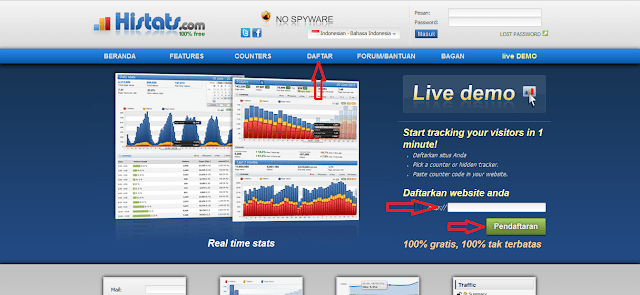
memasang histats di blog

3. Isikan Pesan, Konfirmasi Mail , Password dan Konfirmasi Password dan permintaan lainnya, jangan lupa mencentang Saya telah membaca dan menyetujui syarat penerbit, isikan code captcha lalu klik Daftar.
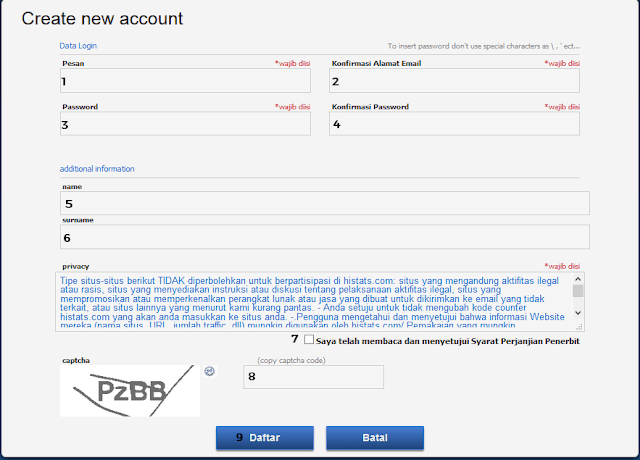
memasang histats di blog

4. Kemudian kamu akan mendapatkan kiriman E-mail yang berisi link konfirmasi untuk mengaktifkan account histats kamu, klik link yang telah dikirimkan ke E-mail kamu tersebut untuk proses aktifasi.

5. Setelah selesai melakukan aktifasi, kamu bisa login ke halaman member area histsts.
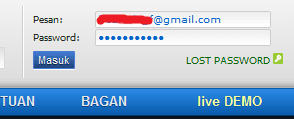
memasang histats di blog

6. Dan kamu akan di bawa ke halaman Control Panel Histats kamu, setelah itu klik Add Website seperti gambar dibawah

memasang histats di blog

7. Maka kamu akan di bawa ke halaman untuk menambahkan blog/website seperti berikut
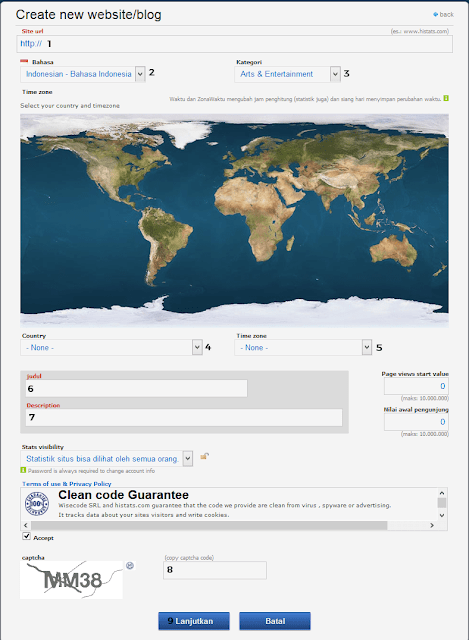
memasang histats di blog

8. Isi semua data-data di atas sesuai dengan topik blog yang kamu punya, jangan lupa juga masukkan kode captha yang muncul kemudian klik Lanjutkan
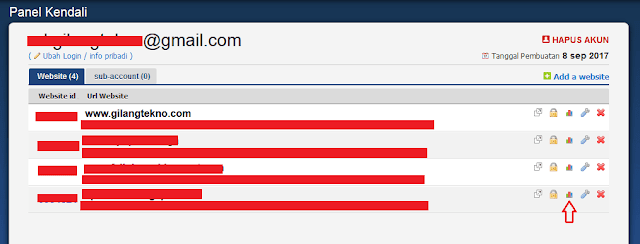
memasang histats di blog

9. Maka website kamu berhasil di tambahkan, kemudian klik pada menu logo histats seperti yang di tunjuk anak panah kanan

memasang histats di blog

10. Kemudian klik pada menu Counter CODE
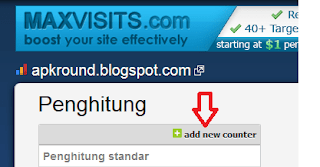
memasang histats di blog

11. Lalu klik add new counter

12. Silahkan Pilih dan Klik pada Salah satu counter yang kamu sukai

13. Beri centang pada pilihan apa saja yang mau di tampilkan di counter.

14. Jika sudah silahkan klik pada deretan angka.
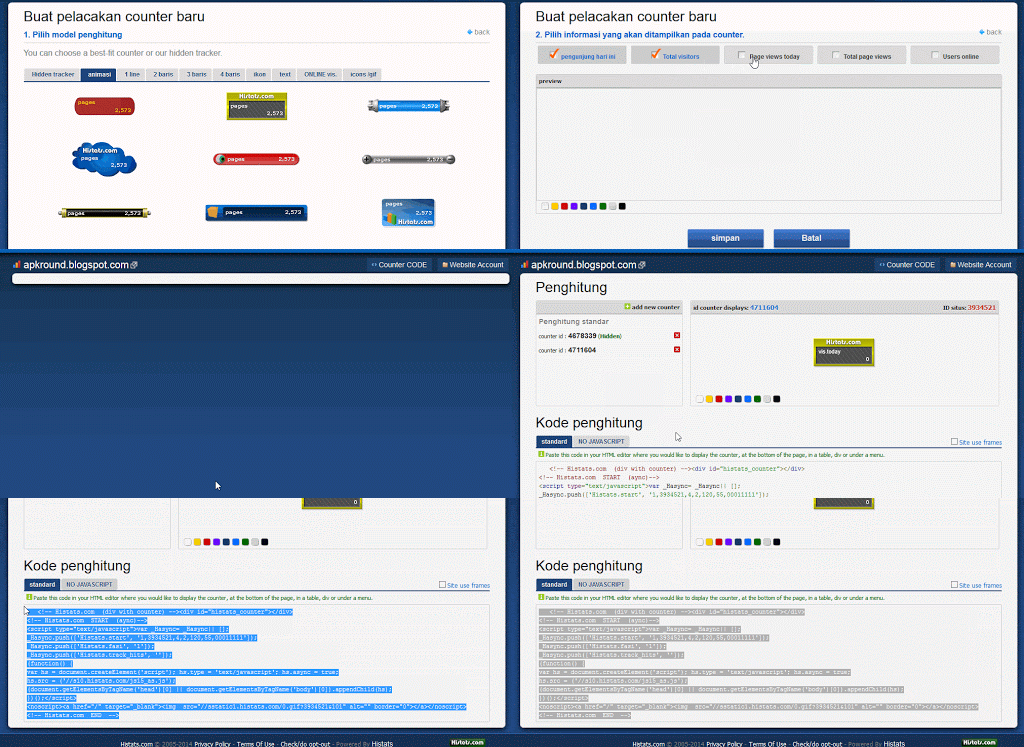


memasang histats di blog

15. Di sebelah kanan akan muncul priview tampilan counter kamu, dan di sebelah bawah akan muncul kode yang akan kita pasang di widget blog kita, Copy semua kodenya lalu masuk ke dashboard website kamu.

16. Karena sebagai contoh disini saya akan menaruhnya di website blogspot saya maka saya akan pilih menu Tata Letak kemudian Tambahkan Gadget. untuk pengguna wordpress bisa pilih menu Appearance => Widget

memasang histats di blog
 
17. Pilih HTML/JavaSript kalau di wordpress pilih Text (lalu drag n drop)


18. Lalu pastekan kode dari Histats tadi di kolom Widget. Untuk judul, bebas sesuai dengan keinginan atau boleh juga dikosongkan, lalu klik Simpan

Oke itulah tutorrial  Cara Mudah Memasang Histats Counter di Blogger, semoga dapat bermanfaat.
Continue reading...

Monday, December 4, 2017

Lazy Load, Cara Mudah Mempercepat Waktu Loading Blog

Lazy Load, Cara Mudah Mempercepat Waktu Loading Blog | Selain berkonsentrasi pada konten yang berkualitas, seorang blogger pun harus melakukan optimisasi pada blog yang dikelolanya, menaruh perhatian optimisasi blog dengan jalan terus mengoptimalkan kinerjanya supaya tampilan, loading dan konten terus berkembang menjadi lebih baik.


Mengoptimalkan loading blog memang menjadi masalah yang sangat sering dihadapi oleh sebagian besar atau pun semua blogger, khususnya blogger yang memakai platform blogspot, barangkali tidak menjadi begitu masalah untuk mereka yang memakai platform wordpress dengan self host, karena tersedia banyak plug in yang dapat diinstall guna mengoptimalkan loading blog supaya selalu cepat meski terdapat banyak file dan gambar yang terunggah didalamnya.

Lalu bagaimana dengan blogger dengan platform blogspot? apakah mereka yang memnguunakan blogger dapat mengoptimalkan loading blog supaya lebih cepat? jawabanya? BISA, sebab, kali ini saya akan membagikan tutorial cara untuk mempercepat loading blog dengan memasang plug in lazy load.

" Apaan sih lazy load itu? Terus, gimana lazy load bisa buat loading blog saya jadi lebih cepat? "

Lazy load ialah sebuah plug in atau script yang dikembangkan khusus bagi platform blogspot, Fungsi dari lazy load ini sendiri adalah menunda pemanggilan objek saat objek masih belum dibutuhkan. Dengan kata lain, gambar, video, dan komponen yang terdapat dalam blog tidak bakal dimuat sebelum kamu menyentuh atau mengarahkan konten tersebut.

Sehingga dengan ini, waktu yang dibutuhkan untuk pertama kali meload halaman blog mu akan sedikit berkurang karena akan memuat terlebih dahulu halaman yang kamu lihat saja, ketika kamu scroll cursor kamu ke bawah, barulah disini seluruh halaman bakal dimuat secara keseluruhan.

Tentunya andai blogmu semakin cepat diakses, maka semakin berpotensi untuk mendapatkan perhatian visitor sebab blog tidak memerlukan waktu yang lama guna memuat semua halaman, sehingga semua pengunjung pun bakal semakin kerasan berselancar di blog anda.

" Oke, sekarang saya sudah mengerti apa itu lazy load dan cara kerjanya. Nah, kalo cara pasang nya gimana? "

Cara pasangnya mudah kok. Saya rasa, blogger pemula yang belum tau apa apa tentang coding sekalipun bisa dengan mudah memasangnya. Berikut ini langkah langkah memasang lazi load di blog:

1. Seperti biasa, login dulu ke Blogger. Jika sudah, buka menu Tema > Edit Template.

Lazy Load, Cara Mudah Mempercepat Waktu Loading Blog

2. Cari kode </body> lalu paste kode berikut ini di atasnya
Kamu bisa mencari kode <body> dengan CTRL+F


<script type='text/javascript'>
//<![CDATA[
// Lazy Load
(function(a){a.fn.lazyload=function(b){var c={threshold:0,failurelimit:0,event:"scroll",effect:"show",container:window};if(b){a.extend(c,b)}var d=this;if("scroll"==c.event){a(c.container).bind("scroll",function(b){var e=0;d.each(function(){if(a.abovethetop(this,c)||a.leftofbegin(this,c)){}else if(!a.belowthefold(this,c)&&!a.rightoffold(this,c)){a(this).trigger("appear")}else{if(e++>c.failurelimit){return false}}});var f=a.grep(d,function(a){return!a.loaded});d=a(f)})}this.each(function(){var b=this;if(undefined==a(b).attr("original")){a(b).attr("original",a(b).attr("src"))}if("scroll"!=c.event||undefined==a(b).attr("src")||c.placeholder==a(b).attr("src")||a.abovethetop(b,c)||a.leftofbegin(b,c)||a.belowthefold(b,c)||a.rightoffold(b,c)){if(c.placeholder){a(b).attr("src",c.placeholder)}else{a(b).removeAttr("src")}b.loaded=false}else{b.loaded=true}a(b).one("appear",function(){if(!this.loaded){a("<img />").bind("load",function(){a(b).hide().attr("src",a(b).attr("original"))[c.effect](c.effectspeed);b.loaded=true}).attr("src",a(b).attr("original"))}});if("scroll"!=c.event){a(b).bind(c.event,function(c){if(!b.loaded){a(b).trigger("appear")}})}});a(c.container).trigger(c.event);return this};a.belowthefold=function(b,c){if(c.container===undefined||c.container===window){var d=a(window).height()+a(window).scrollTop()}else{var d=a(c.container).offset().top+a(c.container).height()}return d<=a(b).offset().top-c.threshold};a.rightoffold=function(b,c){if(c.container===undefined||c.container===window){var d=a(window).width()+a(window).scrollLeft()}else{var d=a(c.container).offset().left+a(c.container).width()}return d<=a(b).offset().left-c.threshold};a.abovethetop=function(b,c){if(c.container===undefined||c.container===window){var d=a(window).scrollTop()}else{var d=a(c.container).offset().top}return d>=a(b).offset().top+c.threshold+a(b).height()};a.leftofbegin=function(b,c){if(c.container===undefined||c.container===window){var d=a(window).scrollLeft()}else{var d=a(c.container).offset().left}return d>=a(b).offset().left+c.threshold+a(b).width()};a.extend(a.expr[":"],{"below-the-fold":"$.belowthefold(a, {threshold : 0, container: window})","above-the-fold":"!$.belowthefold(a, {threshold : 0, container: window})","right-of-fold":"$.rightoffold(a, {threshold : 0, container: window})","left-of-fold":"!$.rightoffold(a, {threshold : 0, container: window})"})})(jQuery);$(function(){$("img").lazyload({placeholder:"https://blogger.googleusercontent.com/img/b/R29vZ2xl/AVvXsEjt_8Gj6Eywu1OyyxvodGWUo-NItJ1yL_gTQ33-Cce0RrfwX5aju4Ro2KcjxPSrDBC-7oDK1EKvJox_3RGDlf7E69ldP0bVHtqGOtUZd315toy_S0s-CfYrkviO3AWsSe2XyJFPtFVQZ8KQ/s640/arlinadesign.gif",effect:"fadeIn",threshold:"-50"})});
//]]>
</script>

3. Simpan

Sekarang kamu bisa melihat hasilnya. Sekian artikel mengenai Lazy Load, Cara Mudah Mempercepat Waktu Loading Blog , semoga dapat membantu
Continue reading...

Friday, December 1, 2017

Cara Membuat Blockquote Kotak Catatan Keren di Blog

Cara Membuat Blockquote Kotak Catatan Keren di Blog - Mungkin sobat blogger tidak asing lagi dengan yang nama blockquote, sebab ini merupakan bagian dari blogger untuk membuat post dalam memasukkan kode-kode html atau kata kata kutipan di artikel atau laman blog. Biasanya blockquote dipakai untuk memperjelas sebuah arahan maupun perintah dalam artikel, atau memperjelas informasi agar terlihat menonjol, contohnya kata warning atau daftar kalimat yang dianggap penting dalam sebuah tulisan.


Blog blog lain sebenarnya banyak yang sudah membahas tentang materi ini, jadi disini saya hanya menreshare kembali mengenai Membuat Blockquote / Kotak Catatan Keren Di Blog.

# Cara Membuat Blockquote / Kotak Catatan Keren

1. Pertama, kamu harus login ke Blogger. Jika sudah, kamu pilih Tema > Edit HTML. Jika kamu tidak mengerti, ikuti langkah di bawah ini.

Edit HTML

2. Selanjutnya, cari kode </head> . Kamu bisa mencarinya dengan CTRL+F.

3. Jika sudah ketemu, masukkan kode berikut di atas kode </head> yang kamu cari tadi.


.post-body blockquote {text-align: left;background: #1b9a62;position: relative;display: block;padding: 55px 20px 20px;color: #fff;border-radius: 3px;}
.post-body blockquote:before {position: absolute;content: 'Catatan';background: #0b6e3e;position: absolute;top: 0;padding: 9px 0;left: 0;right: 0;color: #fff;display: block;margin: 0;font-weight:700;text-indent: 15px;border-radius:3px 3px 0 0;}
.post-body blockquote:after {display: inline-block;content: "\f0a1";font-family: fontAwesome;font-style: normal;font-weight: normal;font-size: 18px;color: #fff;top: 0;right: 0;padding: 9px 14px;position: absolute;}

Pastikan kamu sudah memasang Font Awesome agar iconnya dapat terlihat.
 4. Jika sudah, simpan template kalian.

Berikut ini contoh dari Blockquote / Kotak Catatan yang sudah kita pasang tadi.

Cara Membuat Blockquote Kotak Catatan Keren di Blog

Sekian tutorial dari saya mengenai Membuat Blockquote Kotak Catatan Keren di Blog. Semoga bermanfaat bagi sobat.
Continue reading...

Wednesday, November 29, 2017

Cara Menambakan Halaman Custom Error 404 Not Found Di Blogger


Cara Menambakan Halaman Custom Error 404 Not Found Di Blogger - Hai sob, pernahkah kamu mengunjungi sebuah blog atau website tapi mendapati kalo website yang kamu buka itu ternyata 404 Not Found . Mari ulas terlebih dahulu tentang '404 Page Not Found'. 404 adalah salah satu kode yang terdapat pada HTTP status. Setiap kali kamu memuat suatu halaman webiste, koneksi dari komputermu bakal meminta data dari Server memakai Hypertext Transfer Protocol (Kepanjangan HTTP). Sebelum data dikirim, server mengirim sejumlah HTTP Header. Header HTTP terdiri dari status kecil mengenai sambungan atau alamat yang kamu minta. Jika ternyata halaman yang diminta tidak ditemukan atau path folder server tidak terdiri dari alamat yang kita minta, maka kamu, maka muncul kode status 404 yang berarti halaman tidak ditemukan. Tapi, andai halamannya normal, maka statusnya akan menjadi kode 200.

Hal yang menyebabkan kamu mendapatkan Error ini adalah 
  1. URL yang salah ketik 
  2. Masalah indeks 
  3. Halaman yang dicari sudah dihapus pengelola blog
Kalau halaman Errornya seperti itu saja, menurut saya itu akan membosankan. Nah, kali ini saya akan menunjukkan cara menambahkan halaman custom error 404 di blog.

# Cara Menambahkan Halaman Custom Error 404 Not Found

1. Silakan kamu login dulu ke Blogger. Kemudian pilih Tema > Template > Edit HTML.


2. Cari kode </body>
Gunakan bantuan CTRL+F untuk mencari kode </body> tadi.
3. Copy kode berikut ini dan letakkan di atas kode yang kamu cari tadi [</body>]

<b:if cond='data:blog.pageType == &quot;error_page&quot;'>
<style type='text/css'>
/* CSS Error 404 */
#oopss{background:#222;text-align:center;margin-bottom:50px;font-weight:400;font-size:20px;position:fixed;width:100%;height:100%;line-height:1.5em;z-index:9999;left:0}#error-text{top:30%;position:relative;font-size:40px;color:#eee}#error-text a{color:#eee}#error-text a:hover{color:#fff}#error-text p{color:#eee;margin:70px 0 0}#error-text i{margin-left:10px}#error-text p.hmpg{margin:40px 0 0}#error-text span{position:relative;background:#ef4824;color:#fff;font-size:300%;padding:0 20px;border-radius:5px;font-weight:bolder;transition:all .5s;cursor:pointer;margin:0 0 40px}#error-text span:hover{background:#d7401f;color:#fff;-webkit-animation:jelly .5s;-moz-animation:jelly .5s;-ms-animation:jelly .5s;-o-animation:jelly .5s;animation:jelly .5s}#error-text span:after{top:100%;left:50%;border:solid transparent;content:'';height:0;width:0;position:absolute;pointer-events:none;border-color:rgba(136,183,213,0);border-top-color:#ef4824;border-width:7px;margin-left:-7px}.back:active{-webkit-transform:scale(.95);-moz-transform:scale(.95);transform:scale(.95);background:#f53b3b;color:#fff}.back:hover{background:#4c4c4c;color:#fff}.back{text-decoration:none;background:#5b5a5a;color:#fff;padding:10px 20px;font-size:20px;font-weight:700;line-height:normal;text-transform:uppercase;border-radius:3px;-webkit-transform:scale(1);-moz-transform:scale(1);transform:scale(1);transition:all .5s ease-out}@-webkit-keyframes jelly{from,to{-webkit-transform:scale(1,1);transform:scale(1,1)}25%{-webkit-transform:scale(.9,1.1);transform:scale(.9,1.1)}50%{-webkit-transform:scale(1.1,.9);transform:scale(1.1,.9)}75%{-webkit-transform:scale(.95,1.05);transform:scale(.95,1.05)}}@keyframes jelly{from,to{-webkit-transform:scale(1,1);transform:scale(1,1)}25%{-webkit-transform:scale(.9,1.1);transform:scale(.9,1.1)}50%{-webkit-transform:scale(1.1,.9);transform:scale(1.1,.9)}75%{-webkit-transform:scale(.95,1.05);transform:scale(.95,1.05)}}@media only screen and (max-width:640px){#error-text span{font-size:200%}#error-text a:hover{color:#fff}}
</style>
</b:if>

4. Cari kode <body> , kemudian tambahkan kode berikut ini di atas kode <body> tadi.

<b:if cond='data:blog.pageType == &quot;error_page&quot;'>
<div id='oopss'>
  <div id='error-text'>
    <span>404</span>
    <p>PAGE NOT FOUND</p>
    <p class='hmpg'><a expr:href='data:blog.homepageUrl' class="back">Back To Home</a></p>
  </div>
</div>
</b:if>

5. Selesai. Sekarang kamu bisa menyimpannya.
Untuk DEMO, buka http://namablogkamu.blogspot.com/404

Sekian artikel mengenai Menambahkan Halaman Custom Error 404 di Blogger, jika ada masalah dan kesulitan, silakan kamu berkomentar di bawah. Dan jika kamu berkenan, kamu bisa bantu share postingan ini ke teman agar mereka juga tau. Sekian, terima kasih sudah membaca.

Referensi: -tipsryand.com
Continue reading...

Monday, November 27, 2017

6 Kriteria dan Cara Mendapatkan Backlink Berkualitas

Kriteria dan Cara Mendapatkan Backlink Berkualitas - Sekarang ini, pertumbuhan dan evolusi SEO Google sangatlah cepat. Hal ini ditunjukan dengan tidak adanya update Toolbar yang dilaksanakan oleh Google dalam 2 tahun terakhir dan kini sudah di blokir sepenuhnya oleh google.


Tetapi dalam urusan ini bukan berarti tidak terdapat Pagerank, namun tidak dibuka/diperlihatkan oleh pemakai secara umum. Hal ini menjadikan semua pelaku SEO berpindah dari Pagerank ke Page Authority dan Domain Authority, atau biasa di sebut PA dan DA. 

"Terus, Backlink itu apa?"

Backlink adalah link website, tepatnya website kamu yang ditaruh pada web orang lain, yang bertujuan guna mendapatkan kunjungan saat link itu di klik orang yang sedang menyimak di situs lain. Backlink adalah hal yang mesti kamu perhatikan untuk dapat menambah trafik dari search engine seperti Bing, Yahoo, Google. 

# Kriteria dan Ciri Ciri Backlink Berkualitas

Dofollow. 

Poin dari backlink yang diberikan berupa poin kata kunci, poin relevansi, serta poin halaman. Doffolow lah yang dapat menambah Pagerank Google. Sementara itu, backlink nofollow tidak bisa memberikan kamu poin, tetapi semua pelaku seo biasanya membuat backlink nofollow agar terlihat natural.

Beragam Teks Jangkar. 

Banyak sekali web yang terdampak oleh Sandbox Google, ini diakibatkan karena mereka memasang Anchor Text terlampau pendek dalam keyword dengan jumlah yang banyak. Hal ini merupakan teknik backlink yang tidak baik dan aman, usahakanlah memasang teks jangkar tidak boleh lebih dari 15% presentase. 

Domain Berasal dari tidak sedikit sumber. 

Backlink yang alami adalah backlink yang diperoleh dari sekian banyak  macam domain. Hindari backlink dengan datang dari satu sumber yang sama sebab ini bakal menjadikan web kamu rawan terdampak pinalty Google Penguin. 

Top Level Domain atau TLD. 

Keberagaman domain ini juga dapat menambah backlink secara alami. Tetapi, hal ini hanya sebagai peningkat kealamian saja, dan tidak menjadi pembeda antara domain satu dengan yang lainnya. 

Relevan. 

Relevan dalam backlink adalah poin yang terpenting. Jadi ketika kamu mendapatkan backlink yang sama pembahasannya dalam website kamu maka ini merupakan poin maksimal dari backlink tersebut sendiri. 

Mempunyai Page Authority (PA) yang tunggi. 

Satu arah dalam membuat backlink bukan timbal balik, sebab ini bakal rawan terpapar algoritma Google.

# Cara Mendapatkan Backlink Berkualitas

Cara-cara berikut ini masih menjadi kiat yang dipergunakan secara internasional, bahkan backlinko dan moz sendiri masih terus menganalisis teknik ini dan setuju bahwa teknik ini merupakan teknik paling berhasil untuk mereka. Jadi bacalah dengan seksama

Guest Posts 

Ini merupakan metode di mana kamu membuat artikel di blog orang milik orang lain yang memang mengizinkan kamu untuk memposting tulisan saudara di blog mereka. Pada dasarnya, sulit untuk mencari blog-blog yang membuka guest post di Indonesia, sebab masih sedikit yang melakukannya. 

Paid Review 

Metode paid review merupakan salah satu link scheme yang paling tidak digemari oleh Google dan kamu hanya dapat melakukannya dengan aman bila kamu memintanya ke blog-blog yang memang tidak membuka paid review. Walaupun Google tidak mengizinkan metode ini, tetapi paid review sebetulnya masih paling eksis di dekat kita bahkan banyak sekali pelakunya diantaranya adalah bisnis-bisnis besar. 

Membuat Halaman Profil 

Teknik yang satu ini sebetulnya umum digunakan. Jadi intinya di teknik yang satu ini kamu mencari website-website yang terdapat registrasi di mana kamu bisa meregistrasi dan memasukkan data situs kamu.

Blog Commenting 

Ini merupakan teknik yang memang menyasar halaman-halaman yang sudah memiliki PA dan DA yang tinggi dan memanfaatkan kolom komentar. Yang menjadi masalah ialah tidak sedikit blogger yang sabar berburu halaman dengan DA dan PA yang tinggi yang terdapat kolom komentar yang dofollow.

Menggunakan Jasa Backlink 

Menggunakan jasa backlink ialah metode mendapatkan backlink tanpa repot. Hanya saja kamu harus yakin bahwa jasa backlink yang kamu pilih paham poin-poin dari backlink yang berkualitas dan aman. Setidaknya andai backlinknya tidak berguna, kamu juga tidak terpapar penalty. 

Dummy Blog 

Dummy blog ialah salah satu cara yang telah lama digunakan. Di mana kamu membuat halaman-halaman web di penyedia blog atau situs gratis, contohnya blogger, wordpress, jimdo, bravenet, penzu, tumblr, dll. Yang mesti menjadi perhatian kamu adalah web-web dummy ini mesti rutin kamu update. Jadi setiap kamu posting tulisan baru di blog utama anda, maka paling direkomendasikan untuk mengupdate postingan juga di blog dummy yang kamu miliki.

Thread di Forum 

Di forum-forum, selain kamu dapat membuat halaman profil, kamu juga dapat membuat thread yang di dalamnya ada link yang mengarah ke websitemu. Tapi perlu kamu ketahui bahwa halaman-halaman thread atau profil, atau dummy, ialah halaman-halaman baru yang poinnya rendah. Kamu mesti membackupnya dengan komentar di halaman web berotoritas andai mau mendapat poin yang relevan.

Itulah Artikel mengenai Kriteria dan Cara Mendapatkan Backlink Berkualitas, semoga dapat menambah wawasan kita semua.

Referensi: -trikmudahseo.blogspot.com
Continue reading...

Sunday, November 26, 2017

Cara Disable / Mematikan Fungsi Klik Kanan pada Blog

Cara Disable / Mematikan Fungsi Klik Kanan pada Blog - Hallo ! Pada kesempatan kali ini saya akan membagikan sebuah tutorial mengenai Disable Klik Kanan pada Blog.


"Kenapa saya harus mendisable atau mematikan fungsi klik kana di blog saya? Kan kalo dimatikan, kita tidak bisa copas text di blog saya lagi?"

Oke, disini saya kan menjelaskan sedikit mengenai salah satu dampak buruk jika kamu tidak mematikan atau mendisable fungsi klik kanan di blogmu. Sebenarnya, fungsi dari mematikan fungsi klik kanan ini adalah untuk mencegah terjadinya copas. Loh, kok dicegah? . Ya, itu harus. Apakah kamu rela jika artikel yang kamu buat susah payah di copas gitu aja sama oerang lain. Ya syukur kalo orang itu ingat memberikan link sumber di artikel mereka. Kalo enggak?. Nah dengan mematikan fungsi klik kanan di blog ini, kita bisa mencegah kejadian itu agar tidak terjadi.

Selain itu, manfaat dari mematikan fungsi ini adalah untuk mencegah AGC atau Auto Generate Content. Selegkapnya bisa kamu baca di  


Nah, saya harap kamu mengerti mengenai manfaat dari mematikan atau mendisable fungsi klik kanan di blog. Ada dua cara untuk mematikan fungsi klik kana di blog kamu. Kamu bisa pilih salah satu dari cara berikut ini. Tanpa basa-basi lagi langsung saja kita mengarah ke langkah-langkah teknik menonaktifkan klik kanan pada blog. Caranya lumayan mudah, kamu cukup ikuti seperti langkah-langkah berikut ini.

Disable / Mematikan Fungsi Klik Kanan pada Blog #1

1. Buka dan masuk ke blogger.

2. Pada dashboard blogger, kamu klik Tata Letak > Tambah Gadget > HTML/Javascript. Atau ikuti gambar di bawah ini.


3. Lalu Copy Paste kode dibawah ini:

<script language=JavaScript>
var message="Function Disabled!";

///////////////////////////////////
function clickIE4(){
if (event.button==2){
alert(message);
return false;
}
}

function clickNS4(e){
if (document.layers||document.getElementById&&!document.all){
if (e.which==2||e.which==3){
alert(message);
return false;
}
}
}

if (document.layers){
document.captureEvents(Event.MOUSEDOWN);
document.onmousedown=clickNS4;
}
else if (document.all&&!document.getElementById){
document.onmousedown=clickIE4;
}

document.oncontextmenu=new Function("alert(message);return false")
</script>

4. Klik Simpan

Disable / Mematikan Fungsi Klik Kanan pada Blog #2

1. Buka dan masuk ke blogger.

2. Pada dashboard blogger, kamu klik Tata Letak > Tambah Gadget > HTML/Javascript. Atau bisa lihat gambar berikut ini.


3. Lalu Copy Paste kode dibawah ini :

<script type='text/javascript'>
//<![CDATA[
var message="";
function clickIE() {if (document.all) {(message);return false;}}
function clickNS(e) {if (document.layers||(document.getElementById&&!document.all)) {
if (e.which==2||e.which==3) {(message);return false;}}}
if (document.layers)
{document.captureEvents(Event.MOUSEDOWN);document.onmousedown=clickNS;}
else{document.onmouseup=clickNS;document.oncontextmenu=clickIE;}
document.oncontextmenu=new Function("return false")
//]]>
</script>

4. Simpan

Oke, itulah artikel mengenai Cara Disable / Mematikan Fungsi Klik Kanan pada Blog , semoga bermanfaat untuk kamu. Jika kamu mengalami kesulitan, silakan komen di kolom komentar di bawah ini.
Continue reading...

Monday, November 20, 2017

Memasang Iklan Melayang di Bawah Blog dengan Tombol Close Responsif

Kali ini, saya ingin share lagi sebuah artikel mengenai Cara Memasang Iklan Melayang di Bawah Blog dengan Tombol Close Responsif. Jenis iklan melayang yang berada di bawah blog biasanya lebih sering dilihat oleh pengujung blog kamu karena ya, Iklannya melayang bersamaan dengan pengunjung menscroll halaman blog kita. Sebenarnya membuat Memasang Iklan Melayang di Bawah Blog dengan Tombol Close Responsif lumayan cukup simple. Hanya dibutuhkan sedikit kesabaran dan kamu pasti bisa membuat jenis iklan seperti itu. 


Dasar script iklan melayang di bawah blog dengan tombol close ini lumayan simple nan sederhana, menggunakan tidak banyak Javascript  dan tidak membutuhkan jQuery Library . Sehingga tidak bakal mengganggu loading blog kamu.

Hanya saja, iklan dengan ukuran width 728px atau 970px tampilannya menjadi terpotong saat tayang diperangkat mobile/ponsel. Maka, pada tutorial ini ditambahkan sejumlah sentuhan CSS supaya iklan banner itu akan tampil responsive untuk seluruh device.

Cara Memasang Iklan Melayang/Floating Ads dengan Tombol Close Responsif


1. Login ke Blogger, kemudian masuk ke Dashboard dan pilih Tema > Edit HTML.
2. Cari kode <body> , kemudian letakkan kode di bawah ini di atas kode tadi.
Kamu dapat mencari kode <body> dengan menggunakan CTRL+F

<script type='text/javascript'>
        $(document).ready(function() {$(&#39;img#closed&#39;).click(function(){$(&#39;#btm_banner&#39;).hide(90);});});
</script>
        <!--start: floating ads-->
        <div id='floatads' style='width:100%;margin:auto; text-align:center;float:none;overflow:hidden; display:scroll;position:fixed; bottom:0;z-index:9999'>
         <div><a id='close-floatads' onclick='document.getElementById(&apos;floatads&apos;).style.display = &apos;none&apos;;' style='cursor:pointer;'><img alt='close' src='https://blogger.googleusercontent.com/img/b/R29vZ2xl/AVvXsEjE06yZHCJYOVSqUz9j0AwP2y9HzABwqb0Mh283pI1ag6d1x6OoQJZ-yQRJk3KYfxiYnKEqPBq6mWHfMga6X1a4ePmmQNvUWsLgX3wrLhSXbPuVx7qBMhx1Tgf6BG0Bvd17OUdRtRub844/s1600/btn_close.gif' title='close button'/></a></div>
    <div style='text-align:center;display:block;max-width:728px;height:auto;overflow:hidden;margin:auto'>
        <!--Script iklan-->
<a href='WWW.WEBSITEKAMU.COM' title='Banner iklan disini'><img style='max-width:100%;height:auto' alt='Banner iklan disini' src='https://blogger.googleusercontent.com/img/b/R29vZ2xl/AVvXsEjr1OmKJMDRWg_dQ7yey9M-efNQyZj4TqZckbQH65Na9qEh2tlECx7Zs8wv4F5BML4qx2dIsBFgMo-k_DurxeVOpeVXMmQSYKNx1UVAG65hPy7gYRFv5zMoa3YPzrvEy74lsVPPZ1RYZl4/s1600/advertise-728x90.png'/></a>
<!--Akhir script iklan-->
        </div>
 </div><!--end: floating ads-->

  • Kode max-width:728px adalah lebar iklan, jika ingin memasang iklan lebih lebar dari ukuran itu contoh 970px, ubah  max-width:728px  menjadi  max-width:970px . Namun kalau lebar iklan lebih kecil dari 728px maka tidak perlu mengubah kode (ukuran) tersebut.
  • Kode <a href="https://www.blogger.com/WWW.WEBSITEKAMU.COM" title="Banner iklan disini"><img alt="Banner iklan disini" src="https://blogger.googleusercontent.com/img/b/R29vZ2xl/AVvXsEjr1OmKJMDRWg_dQ7yey9M-efNQyZj4TqZckbQH65Na9qEh2tlECx7Zs8wv4F5BML4qx2dIsBFgMo-k_DurxeVOpeVXMmQSYKNx1UVAG65hPy7gYRFv5zMoa3YPzrvEy74lsVPPZ1RYZl4/s1600/advertise-728x90.png" style="height: auto; max-width: 100%;" /></a> <!--Akhir script iklan--> adalah script iklan, ganti dan sesuaikan dengan kode iklan kamu
4. Simpan Template

Hanya dengan menambahkan kode di atas, sekarang kamu suda selesai memasang iklan ,melayang / floating ads di bagian bawah blog kamu dengan tombol close responsif. Demikian artikel dari saya mengenai Memasang Iklan Melayang di Bawah Blog dengan Tombol Close Responsif, semoga dapat membantu.

Referensi: -bungfrangki.com
Continue reading...